İlk yazıdan itibaren, Kubuntu ile aklınıza gelen çoğu şeyi özelleştirebileceğinizden bahsedilmişti. Bunlardan biri de Pencere Davranışları.

Kubuntu Projesinin Resmi Türkiye Bloğu
27 Nisan 2013


25 Nisan 2013
M: Kubuntu 13.04 Yayınlandı
Bu sürüm çok sayıda hata düzeltmesi ve aşağıdaki yazılımların belirtilen sürümlerini içeriyor:
3 Nisan 2013
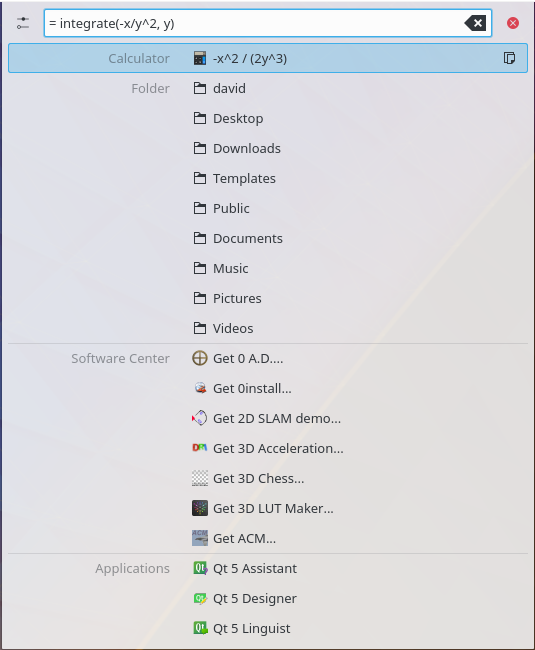
14: KRunner Özellikleri ve Kullanımı
KRunner, bilgisayarını hızlı kullanmak isteyen herkes için çok başarılı ve çok yetenekli bir yardımcıdır. Alt+F2 tuşlarına basıldığında ekranda görülür.

29 Mart 2013
U: Kullanıcı ve Bilgisayar Adını Değiştirme
Eğer WUBI ile kurulum yaptıysanız, bilgisayar adı "ubuntu" olarak kalacaktır. Yine eğer daha sonradan bilgisayar adını da değiştirmek isterseniz:
kdesudo kate /etc/hostname komutu ile Konsole içerisinden bilgisayar adınızı değiştirin, kaydedin ve ardından değiştirmeden önce yazılı adı kdesudo kate /etc/hosts komutu ile açılacak dosyada bulun ve hostname dosyasına girdiğiniz isimle aynı ismi girip kaydedin.
Kullanıcı adınızı değiştirmek için de K Menü'ye "kullanıcı" yazıp, Kullanıcı Yönetimi ayar modülünü açın. Parolanızı girdikten sonra kullanıcı adınızı seçip Değiştir tıklayın. Oturum adı kısmına yeni kullanıcı olarak kullanmak istediğiniz adı girin. Tamam düğmesi ile işlemi onaylayın ve ayarları uyguladıktan sonra pencereyi kapatın.
Bu değişiklikleri etkili olabilmesi için oturumunuzu kapatıp yeniden açmanız gereklidir.
kdesudo kate /etc/hostname komutu ile Konsole içerisinden bilgisayar adınızı değiştirin, kaydedin ve ardından değiştirmeden önce yazılı adı kdesudo kate /etc/hosts komutu ile açılacak dosyada bulun ve hostname dosyasına girdiğiniz isimle aynı ismi girip kaydedin.
Kullanıcı adınızı değiştirmek için de K Menü'ye "kullanıcı" yazıp, Kullanıcı Yönetimi ayar modülünü açın. Parolanızı girdikten sonra kullanıcı adınızı seçip Değiştir tıklayın. Oturum adı kısmına yeni kullanıcı olarak kullanmak istediğiniz adı girin. Tamam düğmesi ile işlemi onaylayın ve ayarları uyguladıktan sonra pencereyi kapatın.
Bu değişiklikleri etkili olabilmesi için oturumunuzu kapatıp yeniden açmanız gereklidir.
25 Mart 2013
U: Tarayıcı içerisinde Java ve Gömülü PDF görüntüleme
Kubuntu'da (veya diğer Ubuntu dağıtımlarında) Rekonq, Chromium veya Firefox'unuzun içerisinde gömülü olarak Java uygulamaları, PDF ve diğer gömülü açılabilecek dosyaları görüntüleyemiyorsanız, bilgisayarınızda icedtea (openJava için) ve mozplugger (diğer gömülü dosya biçimleri için) eklentileri kurulu değildir.
IcedTea eklentisinin Muon setindeki paket adı: icedtea-plugin
MozPlugger eklentisinin Muon setindeki paket adı: mozplugger
Bu eklentileri kurduktan sonra tarayıcınızı yeniden başlatmanız yeterli olacaktır. Kurmak için doğrudan yukarıdaki bağlantılara tıklayabilirsiniz.
Eğer Chromium veya Chrome içerisinde her defasında izninizin alınmasını istemiyorsanız:
Tarayıcınıza chrome://plugins yazın ve bu eklentileri bulup "Her zaman izin ver" kutusunu işaretleyin.
IcedTea eklentisinin Muon setindeki paket adı: icedtea-plugin
MozPlugger eklentisinin Muon setindeki paket adı: mozplugger
Bu eklentileri kurduktan sonra tarayıcınızı yeniden başlatmanız yeterli olacaktır. Kurmak için doğrudan yukarıdaki bağlantılara tıklayabilirsiniz.
Eğer Chromium veya Chrome içerisinde her defasında izninizin alınmasını istemiyorsanız:
Tarayıcınıza chrome://plugins yazın ve bu eklentileri bulup "Her zaman izin ver" kutusunu işaretleyin.
13 Mart 2013
U: ISO Dosyalarından Sanal CD/DVD Sürücüsü Oluşturmak
Diğer işletim sistemlerinde çoğu işlem için bir uygulama gerekirken, Linux dağıtımlarında bu gereksiniminiz ortadan kalkar.
Kubuntu içerisinde ISO dosyalarınızı hiçbir programa gerek duymadan CD/DVD sürücüsü olarak gösterebilmek için aşağıdaki adımları izlemeniz yeterlidir:
Kubuntu içerisinde ISO dosyalarınızı hiçbir programa gerek duymadan CD/DVD sürücüsü olarak gösterebilmek için aşağıdaki adımları izlemeniz yeterlidir:
5 Mart 2013
U: Türkçe Yazım Denetimi: Zemberek
LibreOffice içerisinde öntanımlı olarak Türkçe yazım denetimi gelmemektedir. Ancak bu durum için Türk ve Türk dil ailesinin yazım denetimini çok başarılı bir şekilde yapan Zemberek var. Ayrıca zemberek LibreOffice ile bütünleşik hale gelebiliyor.
2 Mart 2013
U: Kubuntu'da TL Simgesi Kurulumu
Merkez Bankası'nın çalışmaları sayesinde artık Türk Lirası simgesi yeni tüm işletim sistemlerinde kullanılabilir olacaktır. Ancak eski işletim sistemlerine de bu desteği getirebilmek için Merkez Bankası temel Linux dağıtımlarına indirilme paketi sunmuştur. Kubuntu uyumlu paketi şu adresten indirin:
http://www.tcmb.gov.tr/yeni/iletisimgm/TLSimge/TLSimgesiKurulumu/TLSimge_deb.php
İndirme işleminden sonra tüm tarayıcıları kapatıp, ardından paketin bulunduğu dizinde bir Konsole penceresi açıp şu komutu girin:
http://www.tcmb.gov.tr/yeni/iletisimgm/TLSimge/TLSimgesiKurulumu/TLSimge_deb.php
İndirme işleminden sonra tüm tarayıcıları kapatıp, ardından paketin bulunduğu dizinde bir Konsole penceresi açıp şu komutu girin:
sudo dpkg -i tlsimge.deb
(Bu işlemi yine paketin üzerine tıklayarak da yapabilirsiniz.)
Kurulum tamamlandıktan sonra otomatik olarak TL simgesini kullanabileceğiniz bir sayfa açılacak.
Yine AltGr+T tuşları ile TL simgesini otomatik ekleyebilmek için:
- Uygulama başlatıcıya Klavye yazıp klavye ayarlarını açın.
- Yerleşim sekmesinden "Düzenleri Yapılandır" seçin ve Ekle tıklayın.
- Dil ve yerleşim Türkçe, değişken (varyant) olarak TL simgesi seçin
- Seçili düzeni en üste taşıyın ve ayarları uygulayıp pencereyi kapatın.
25 Şubat 2013
M: Her şey çalışmak ve öğrenmek değildir, eğlence de mümkün olmalı (Pingus)
Kubuntu içerisinde oynayıp uzun vakitler geçireceğiniz (şimdiden uyaralım) binlerce oyun bulunuyor. Bu oyunlardan bir tanesi olan Pingus burada temel olarak anlatılacak.
Pingus, tamamen Türkçe olan (Şimdilik sadece Ubuntu'da ve Kubuntu'da %100'ü Türkçe olmak üzere. Çevirileri henüz tamamladım) ve tüm platformlarda (Linux, Mac OS, Windows) çalışan bir oyun. Sevimli penguenler, dünyadaki sorunlarını çözmek için yardımınıza ihtiyaç duyuyorlar. Şuan 77 bölümü bulunan Pingus'un ana sayfasına buradan gidebilirsiniz. Ubuntu ve Kubuntu'nuzda Yazılım Merkezi'nden kolaylıkla "pingus" aramasını yaparak yükleyebilirsiniz. Diğer platformlar için bu adresten indirmeniz mümkün.
Tüm Debian kaynaklı dağıtımlarda buraya tıklayarak kurmanız da mümkün.

Pingus, tamamen Türkçe olan (Şimdilik sadece Ubuntu'da ve Kubuntu'da %100'ü Türkçe olmak üzere. Çevirileri henüz tamamladım) ve tüm platformlarda (Linux, Mac OS, Windows) çalışan bir oyun. Sevimli penguenler, dünyadaki sorunlarını çözmek için yardımınıza ihtiyaç duyuyorlar. Şuan 77 bölümü bulunan Pingus'un ana sayfasına buradan gidebilirsiniz. Ubuntu ve Kubuntu'nuzda Yazılım Merkezi'nden kolaylıkla "pingus" aramasını yaparak yükleyebilirsiniz. Diğer platformlar için bu adresten indirmeniz mümkün.
Tüm Debian kaynaklı dağıtımlarda buraya tıklayarak kurmanız da mümkün.

18 Şubat 2013
12. Kubuntu'nuzu Daha Çok Özelleştirme
Kubuntu, KDE'nin en son yazılım derlemeleri (SC) ile birlikte gelir. Öntanımlı ayarları oldukça görselliğe hitap etmektedir ancak isteğinize göre gördüğünüz her şey değiştirilebilir.
Bu makalede Kubuntu'nuzun görünümünü baştan aşağı değiştirmenizi sağlayacak ayarlardan bazılarına değinilecektir. Konular:
Bu makalede Kubuntu'nuzun görünümünü baştan aşağı değiştirmenizi sağlayacak ayarlardan bazılarına değinilecektir. Konular:
- Pencere düğmeleri ve şekilleri nasıl değiştirilir, yeni pencere düğmeleri ve dekorasyonlar nasıl indirilir?
- Açılış ekranını (oturum açtıktan, masaüstü gelinceye kadar kısım) değiştirmek ve yeni indirmek.
- Masaüstü efektleri nasıl değiştirilir ve yeni efektler nasıl alınır?
- Fare imleçleri nasıl değiştirilir ve yeni imleçler nasıl indirilir?
- Ekran kenarı eylemleri nasıl değiştirilir?
- Tüm varsayılan simge paketleri (klasör, dosya vb simgeleri) nasıl değiştirilir ve yeni simge paketleri nasıl indirilir?
Buradaki konular özelleştirmeler için sadece başlangıç... Diğer tüm özelleştirmeleri öğrenebilmeniz için Kubuntu'nuz ile oynamanız gerekiyor :).
Kaydol:
Kayıtlar (Atom)