Kubuntu'nun 6 ayda bir düzenli yeni sürümü yayınlandığını önceki makalelerde açıklamıştık. Kubuntu'da sürüm güncellemeleri de çok kolay.
Sonraki çıkacak sürümlere geçiş için aşağıdaki adımları izleyin:

Kubuntu Projesinin Resmi Türkiye Bloğu
adım adım kubuntu etiketine sahip kayıtlar gösteriliyor. Tüm kayıtları göster
adım adım kubuntu etiketine sahip kayıtlar gösteriliyor. Tüm kayıtları göster
8 Temmuz 2021


9 Şubat 2015
U: Kablolu Bağlantıdan Kablosuz İnternet Paylaşımı
Eğer evde sadece bir kablolu bağlantınız var ve dizüstü bilgisayarınızda Erişim Noktası (Hotspot veya Access Point olarak da bilinir) oluşturmak istiyorsanız, Kubuntu'nın Ağ Yöneticisi simgesini kullanabilirsiniz.
Bunun için:
Bunun için:
7 Şubat 2015
20. Depo Nedir?
Bu yazı, bu sayfanın çevirisidir.
Kubuntu'da kurulmak üzere kullanılabilir binlerce uygulama mevcut. Bu programlar yazılım arşivlerinde (depolar) saklanmakta ve İnternet üzerinden kurulum için hazırdırlar. Bu, yeni programları kurmayı oldukça kolaylaştırır. Ayrıca, kurduğunuz her program özellikle Kubuntu için test edilip derlendiği için, güvenlidir de...
Kubuntu'da kurulmak üzere kullanılabilir binlerce uygulama mevcut. Bu programlar yazılım arşivlerinde (depolar) saklanmakta ve İnternet üzerinden kurulum için hazırdırlar. Bu, yeni programları kurmayı oldukça kolaylaştırır. Ayrıca, kurduğunuz her program özellikle Kubuntu için test edilip derlendiği için, güvenlidir de...
Kubuntu yazılım deposu dört "bileşen" içinde düzenlenmiştir: Kubuntu'nun destek seviyesi ve Ubuntu'nun (ve Kubuntu'nun) Özgür Yazılım Felsefesi'ne (İngilizce) uyumuna bağlı olarak. Bu bileşenler Main (Temel) (resmi olarak desteklenen yazılım), Restricted (Kısıtlı) (tamamen özgür bir lisans altında sunulmayan destekli yazılım), Universe (Evren) (topluluk tarafından yönetilen, resmi olarak desteklenmeyen yazılım) ve Multiverse (Çoklu Evren) ("özgür olmayan" yazılım). Depolar hakkında daha fazla bilgiyi burada (İngilizce) bulabilirsiniz.
Kubuntu ISO'ları, Temel ve Kısıtlı bileşenlerinden yazılımlar içerir. Sisteminiz bu depoların İnternet tabanlı konumlarından haberdar olduğunda, kurulum için daha birçok yazılım hazır olacaktır. Sisteminizde zaten kurulu olan yazılım paket yönetim araçlarını kullanarak, bir kurulum ortamı (CD, DVD vb.) ihtiyacı olmadan doğrudan İnternet üzerinden yazılım araması yapabilir, kurabilir veya güncelleştirebilirsiniz.
Canonical artık Opera ve Skype gibi özellikle Ubuntu için derlenmiş yazılımlar içeren bir depo yönetmektedir. Ancak bu yazılımlar açık kaynaklı yazılım değildir.
 Bu sayfa Kubuntu sürümlerinde yazılım depolarını (kaynaklarını), nasıl yöneteceğinizi açıklar. Ubuntu yazılım depo yönetimi için bu viki sayfasına bakın (İngilizce).
Kubuntu İçerisinde Depoları Yönetmek
Depo Eklemek
Kubuntu, yönetim için Muon'u kullanır. Açmak için KMenü'ye tıklayın ve Muon'u açın.
Muon Keşfet'i başlatın. Pencereden Kaynaklar, Yazılım Kaynaklarını Yapılandır seçin. Sorgu penceresinde yönetim parolanızı girin.


'Diğer Yazılımlar' sekmesine sol tıklayın.

'Ekle...' düğmesine sol tıklayın.

Metin kutusuna depo adresini girin. Şuna benzeyen geçerli bir biçimde girilmelidir:: deb http://ppa.launchpad.net/kubuntu-ppa/backports/ubuntu raring main

Depoyu eklemek için 'Tamam' düğmesine tıklayın.
'Kapat' düğmesine sol tıkladığınızda, paket listesinin güncellemesini isteyen bir sorgu gösterilecektir. Artık Muon yeni kullanılabilir yazılımları bulabilecek durumda olacaktır.
Komut satırı yöntemi:
Yukarıdakilerin yanı sıra, sadece bir ya da iki komutu yazarak, işlemleri şu şekilde tamamlayabilirsiniz: (Örnek ppa:kubuntu-ppa olarak verilmiştir ancak dilediğiniz PPA ile değiştirebilirsiniz)
su (root (yönetici) kullanıcı olmak için. dilerseniz tüm komutların başına sudo ekleyin)
apt-add-repository ppa:kubuntu-ppa
apt-get update
apt-get upgrade
Bir Depoyu Etkinleştirme
Depoları etkinleştirmek için Muon Keşfet'i kullanabilirsiniz.
Nasıl: Muon Keşfet'i başlatın. Pencereden Kaynaklar, Yazılım Kaynaklarını Yapılandır seçin. Sorgu penceresinde yönetim parolanızı girin ve 'Diğer Yazılım' sekmesine tıklayın. Bir depoyu etkinleştirmek için pencerenin ortasındaki alanda ilgili kutuları işaretleyin. 'Kapat' düğmesine bastığınızda, paket listesinin güncellenmesi için bir sorgu karşınıza gelecektir. Ardından Muon, yeni kullanılabilir yazılımları bulmak üzere yapılandırılacaktır.
Bir Depoyu Devre Dışı Bırakma
Depoları devre dışı bırakmak için Muon Keşfet'i Kullanabilirsiniz.
Nasıl:' Muon Keşfet'i başlatın. Pencereden Kaynaklar, Yazılım Kaynaklarını Yapılandır seçin. Sorgu penceresinde yönetim parolanızı girin ve 'Diğer Yazılım' sekmesine tıklayın. Bir depoyu devre dışı bırakmak için pencerenin ortasındaki alanda ilgili kutuların işaretini kaldırın. 'Kapat' düğmesine bastığınızda, paket listesinin güncellenmesi için bir sorgu karşınıza gelecektir. Ardından Muon, artık kullanılabilir olmayan yazılımları unutacaktır.
Bir Depoyu Kaldırma
Depoları kaldırmak için Muon Keşfet'i kullanabilirsiniz.
Nasıl:' Muon Keşfet'i başlatın. Pencereden Kaynaklar, Yazılım Kaynaklarını Yapılandır seçin. Sorgu penceresinde yönetim parolanızı girin ve 'Diğer Yazılım' sekmesine tıklayın. Bir depoyu kaldırmak üzere pencerenin ortasındaki alandaki mevcut bir depo adını seçin ve 'Kaldır' düğmesine basarak kaldırın. 'Kapat' düğmesine bastığınızda, Muon artık kullanılabilir olmayan yazılımları unutacaktır, paket listesinin güncellenmesi için bir sorgu karşınıza gelecektir. Ardından Muon, artık kullanılabilir olmayan yazılımları unutacaktır.
Ek Resmi Olmayan Depolar
Test desteği için Kubuntu geliştirici ve topluluk üyeleri tarafından yönetilen Kubuntu takımı PPA'sında birkaç depo bulunmaktadır. Bunlar:
- Kubuntu Güncellemeleri - Ubuntu Güncelleştirmeleri aracılığıyla gelen Kubuntu sürümleri için güncellemler. Çoğunlukla KDE nokta sürümleri. Bunların kullanımının güvenli olması beklenir ancak burada test amaçlı bulunmaktadır. Sonrasında resmi Ubuntu depolarına gitmeleri amaçlanır.
- Backports (Geri aktarımlar) - Ubuntu geri aktarımlarına gidecek kadar küçük olmayan veya yeterince tets edilmeyen Kubuntu için KDE ve temel KDE uygulamalarının yeni sürümlerinin geri aktarımları. Bunlar, KDE ve ilgili paketlerin temel yeni sürümlerinin sadece son sürümlerini içerirler. Genellikle çalışmaları beklenir ancak daha az kararlı ve yayınlanmak üzere bulunan resmi depolardaki sürümlerden daha az test edilmişlerdir.
- Beta Backports - KDE ve KDE uygulamalarının beta sürümlerinin geri aktarımlarıdır. Bu PPA, gelecek sürümlere önceden bakmak isteyen meraklılar ve bozukluklarda veya gerilemelerde bunlarla başa çıkabilecek kullanıcılar içindir.
- Deneysel - Tamamlanmamış Kubuntu paketleri için test alanıdır. Bu PPA günlük kullanım için uygun değildir. Sadece özel bir test desteği için belirli paketleri bu PPA'dan yükleyin. Eğer sisteminizde bir şeyler bozulursa şaşırmayın.
Depolar ile ilgili ayrıntılı bilgiye bu sayfadan (İngilizce) ulaşabilirsiniz.
U: Dizüstü bilgisayar klavye Lock tuşları bildiricisi kurulumu
Masaüstü klavyelerinde NumLock (Tuş takımı kilidi), CapsLock (Büyük harf kilidi) ve ScrollLock (Kaydırma kilidi) tuşların açık olup olmadığını farkedebilmek için ışıklar bulunsa da; bazı dizüstü modellerinde ne yazık ki bu ışıklar bulunmuyor. Birlikte gelen crapware (çöp) yazılımlar ile Windows kullanırken bastığınız tuşları ekranda görseniz de, sadece sizin istediğiniz yazılımlarla gelen Kubuntu veya diğer Linux dağıtımlarında bu tuşların açık ya da kapalı olduğunu anlamak için bir bildirici kurmanız gerekebilir.
Bu bildirici Kubuntu içerisinde Gereç İndirme penceresi sayesinde sadece 4 kolay adımla kurulabilmektedir.
Bu bildirici Kubuntu içerisinde Gereç İndirme penceresi sayesinde sadece 4 kolay adımla kurulabilmektedir.
17 Kasım 2013
20. Görev Yöneticisi (Görev Seçici) ile Neler Yapılabilir?
Kubuntu'nun ilk kurulumundan sonra; Windows'ta görev çubuğu, Kubuntu'da ise Panel olarak adlandırılan ve ekranın altında bulunan yöneticinin üzerinde: bir çalıştırıcı (Başlat menüsü olarak düşünülebilir), yanında hızlı başlatma simgeleri, ortada açık uygulamaların görüldüğü görev yöneticisi ve sağdaki sistem çekmecesinde saat ve solunda birkaç simge (Pano aracı Klipper, Ses yapılandırıcı, ağ bağlantı durumu ve bir dizüstü bilgisayarda pil durumu simgesi vb.) görülür.
23 Ekim 2013
19. Bugünkü önemli olaylar ne? KDE'de Belirli Gün ve Haftalar
Duvar takvimlerinde, tarihin altında günün önemli olaylarının yer aldığını mutlaka görmüşsünüzdür. Peki bilgisayarınızda da bunu görebilir misiniz?
Kubuntu'da KDE sayesinde bu mümkün.
Kubuntu'da KDE sayesinde bu mümkün.
20 Ekim 2013
18. KGet - Kubuntu'da Uzaktan Dosya İndirin
Kubuntu, KDE'nin dosya indirme yöneticisi KGet'i kullanır. Diğer işletim sistemlerinde bir indirme yöneticisine sahip olabilmeniz için İnternette araştırma yapıp en uygununu seçmeli, indirmeli ve kurmalısınız. Ancak KGet, Kubuntu kurulumuyla birlikte gelir.
 |
| KGet Ana Penceresi (Makaledeki tüm resimleri tıklayarak büyütebilirsiniz) |
2 Ekim 2013
17: Kubuntu Beta Sürümü Güncellemesi
Kubuntu'nun 6 ayda bir düzenli yeni sürümü yayınlandığını önceki
makalelerde açıklamıştık. Kubuntu'da sürüm güncellemeleri de çok kolay.
27 Eylül 2013'te yayınlanan 13.10 Beta 2'e ve sonra çıkacak beta ve geliştirme sürümlerine geçiş için aşağıdaki adımları izleyin:
27 Eylül 2013'te yayınlanan 13.10 Beta 2'e ve sonra çıkacak beta ve geliştirme sürümlerine geçiş için aşağıdaki adımları izleyin:
14 Mayıs 2013
16: Pencere Başlığındaki Düğmeleri Değiştirmek
Kubuntu'da başlık çubuğunda sadece Simge Durumuna Küçültme, Ekranı Kaplama ve Pencereyi Kapatma düğmelerinin olabileceğini veya bu düğmelerde değişiklik yapamayacağınızı mı düşünüyordunuz?
27 Nisan 2013
15: Pencere Davranışı
İlk yazıdan itibaren, Kubuntu ile aklınıza gelen çoğu şeyi özelleştirebileceğinizden bahsedilmişti. Bunlardan biri de Pencere Davranışları.
3 Nisan 2013
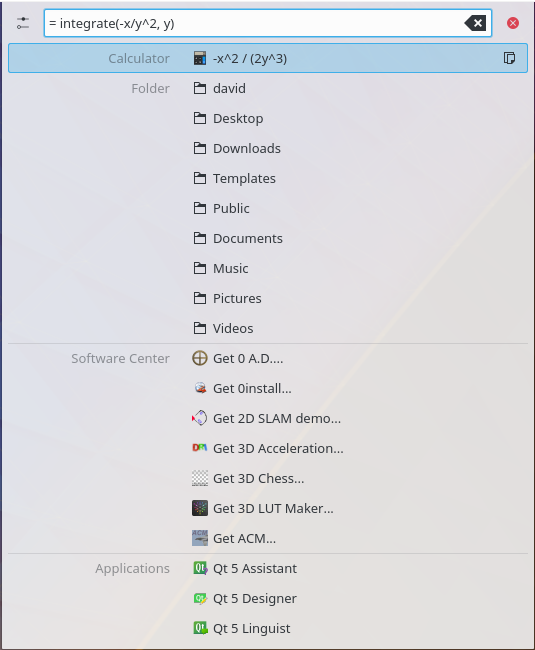
14: KRunner Özellikleri ve Kullanımı
KRunner, bilgisayarını hızlı kullanmak isteyen herkes için çok başarılı ve çok yetenekli bir yardımcıdır. Alt+F2 tuşlarına basıldığında ekranda görülür.

18 Şubat 2013
12. Kubuntu'nuzu Daha Çok Özelleştirme
Kubuntu, KDE'nin en son yazılım derlemeleri (SC) ile birlikte gelir. Öntanımlı ayarları oldukça görselliğe hitap etmektedir ancak isteğinize göre gördüğünüz her şey değiştirilebilir.
Bu makalede Kubuntu'nuzun görünümünü baştan aşağı değiştirmenizi sağlayacak ayarlardan bazılarına değinilecektir. Konular:
Bu makalede Kubuntu'nuzun görünümünü baştan aşağı değiştirmenizi sağlayacak ayarlardan bazılarına değinilecektir. Konular:
- Pencere düğmeleri ve şekilleri nasıl değiştirilir, yeni pencere düğmeleri ve dekorasyonlar nasıl indirilir?
- Açılış ekranını (oturum açtıktan, masaüstü gelinceye kadar kısım) değiştirmek ve yeni indirmek.
- Masaüstü efektleri nasıl değiştirilir ve yeni efektler nasıl alınır?
- Fare imleçleri nasıl değiştirilir ve yeni imleçler nasıl indirilir?
- Ekran kenarı eylemleri nasıl değiştirilir?
- Tüm varsayılan simge paketleri (klasör, dosya vb simgeleri) nasıl değiştirilir ve yeni simge paketleri nasıl indirilir?
Buradaki konular özelleştirmeler için sadece başlangıç... Diğer tüm özelleştirmeleri öğrenebilmeniz için Kubuntu'nuz ile oynamanız gerekiyor :).
14 Şubat 2013
11. Kubuntu Dizin Yapısı
Eğer Windows'tan geçiş yaptıysanız, ilk farkedeceğiniz şeylerden biri Kubuntu'da C: ve D: gibi sürücü harflerinin olmayışıdır.
Linux, Debian, Ubuntu ve Kubuntu dizin yapısı Dosya Sistemi Hiyerarşisi Standardı belgelendirmesine göredir.
Linux, Debian, Ubuntu ve Kubuntu dizin yapısı Dosya Sistemi Hiyerarşisi Standardı belgelendirmesine göredir.
13 Şubat 2013
10. Kubuntu'da Alternatif Metin Kopyalama ve Yapıştırma İşlemleri
Eski işletim sisteminizde, metin kopyalama ve yapıştırma için sadece tuş kombinasyonları ve bağlam (sağ tuş) menüsünü kullanıyorsanız, Kubuntu size bunlarla birlikte alternatif seçenekler de sunuyor.
3 Şubat 2013
9. Kubuntu'da Yazılım Yüklemek, Güncellemek ve Kaldırmak
Bu bölümde Kubuntu'nuza nasıl program yükleyeceğiniz, kaldıracağınız ve Kubuntu'nun kendisi de olmak üzere tüm uygulamaları nasıl güncelleyeceğiniz anlatılacaktır.
1 Şubat 2013
8. Kubuntu'da Pencere Taşıma, Klasör İşlemleri ve KRunner'a Giriş
KDE'li Kubuntu, sınırları zorlayarak mümkün olan en kolay şekilde çalışma alanınızı kullanmayı sağlamaktadır. Örneğin Windows içerisinde bir pencereyi taşımak için sadece başlık çubuğunu kullanabilirsiniz. Ancak KDE'li Kubuntu'da başlığa gitmek için zaman kaybetmeden Windows Tuşu+Tıklama ile pencereleri istediğiniz yere taşıyabilirsiniz.
Kubuntu Dolphin dosya gezginini kullanmaktadır. Bu uygulama gezinmenizi kolaylaştıracak ve hızlandıracak birçok özellik sunmaktadır. Bazı özellikleri:
Kubuntu Dolphin dosya gezginini kullanmaktadır. Bu uygulama gezinmenizi kolaylaştıracak ve hızlandıracak birçok özellik sunmaktadır. Bazı özellikleri:
31 Ocak 2013
7. Diğer İşletim Sistemlerinden (Windows veya Mac OS X) Geçiş Yapanlar
Ubuntu'nun KDE'li Resmi Sürümü Kubuntu'yu seçtiğiniz için tebrik ederiz. Kubuntu'nun size en iyi deneyimi yaşatacağını düşünüyoruz.
Alışkanlıklardan vazgeçmek çok zor olsa da Kubuntu, KDE sayesinde yeni işletim sisteminize alışma sürenizi en aza indiriyor. Eğer Kubuntu'yu adım adım öğrenmek isterseniz şuan okuduğunuz 7. makale serisini 1.sinden itibaren takip edebilirsiniz.
Alışkanlıklardan vazgeçmek çok zor olsa da Kubuntu, KDE sayesinde yeni işletim sisteminize alışma sürenizi en aza indiriyor. Eğer Kubuntu'yu adım adım öğrenmek isterseniz şuan okuduğunuz 7. makale serisini 1.sinden itibaren takip edebilirsiniz.
27 Ocak 2013
6. Plasma'yı Tanıyalım
Kubuntu'nuzun kurulumunu henüz yaptınız ya da Linux'a veya KDE masaüstü ortamına yeni geçiş yaptınız... Eski alışkanlıklardan kurtulmak sandığı kadar kolay olmayabilir ancak KDE, eski alışkanlıklarınızı kullanabilmeniz ve yeni özellikleri de alışkanlık yapmanız için size sayısız imkan sunuyor.
26 Ocak 2013
5. Kubuntu'da Yardım Alma
Kubuntu'da çözemediğiniz ya da öğrenmek istediğiniz bir durum olduğunda size yardım etmek isteyen yüzbinlerce gönüllü var. Bu gönüllüler Kubuntu ve resmi bir Ubuntu dağıtımı olduğundan, Ubuntu geliştiricileri ve kullanıcılarıdır.
Bu makalenin güncel sürümü buraya taşındı.
Bu makalenin güncel sürümü buraya taşındı.
25 Ocak 2013
4. Kubuntu'yu Denemek İstiyorum
"Kubuntu'yu Denemek İstiyorum" diyorsanız iki ana seçeneğiniz var:
- Kurmadan deneme
- Kurarak deneme
Kubuntu'yu denemek için kullanılabilir her iki seçenek için de:
http://tr.kubuntu.org/?q=kubuntu-indir adresindeki bir sürümü seçerek indirmeniz gerekiyor.
Aynı sayfadan bilgisayar mimarinizi (32 bit veya 64 bit) seçmeniz gerekli. Emin değilseniz 32-bit sürümünü kurabilirsiniz. Öğrenmek için de basit bir arama yapabilirsiniz.
Yine denemeden önce http://tr.kubuntu.org/?q=ozellik-turu adresinden belirli özelliklerini görmeniz mümkün.
http://tr.kubuntu.org/?q=kubuntu-indir adresindeki bir sürümü seçerek indirmeniz gerekiyor.
Aynı sayfadan bilgisayar mimarinizi (32 bit veya 64 bit) seçmeniz gerekli. Emin değilseniz 32-bit sürümünü kurabilirsiniz. Öğrenmek için de basit bir arama yapabilirsiniz.
Yine denemeden önce http://tr.kubuntu.org/?q=ozellik-turu adresinden belirli özelliklerini görmeniz mümkün.
Sayfada son sürüm (latest release) ve uzun dönem destekli sürüm (long time support release)
adında iki seçenek sunulmaktadır...
Son sürüm önceki en yakın Nisan (xx.04) veya Ekim (xx.10) ayında çıkarılan sürüm olup en son yazılımları sunmakla birlikte, resmi teknik desteği (güvenlik paketleri vb.) 9 ay verilir. Ardından güncellemeleri almak için tek komut ile yükseltme yapmanız gerekir. Uzun dönem destekli sürümler herhangi yazılım güncellemesi almamakla birlikte en kararlı yazılımları ve hata güncellemelerini 5 yıl boyunca sunarlar. Ancak hangi sürüm olursa olsun, kalabalık Kubuntu ve Ubuntu topluluğu, sorunlarınıza her zaman yanıt verecektir.
Son sürüm önceki en yakın Nisan (xx.04) veya Ekim (xx.10) ayında çıkarılan sürüm olup en son yazılımları sunmakla birlikte, resmi teknik desteği (güvenlik paketleri vb.) 9 ay verilir. Ardından güncellemeleri almak için tek komut ile yükseltme yapmanız gerekir. Uzun dönem destekli sürümler herhangi yazılım güncellemesi almamakla birlikte en kararlı yazılımları ve hata güncellemelerini 5 yıl boyunca sunarlar. Ancak hangi sürüm olursa olsun, kalabalık Kubuntu ve Ubuntu topluluğu, sorunlarınıza her zaman yanıt verecektir.
İndirilen dosya yaklaşık 1 GB boyutunda olacaktır.
Kaydol:
Kayıtlar (Atom)